ログイン画面でメールアドレスとパスワードを入力し、「ログイン」を押します。ログイン後は、それぞれのホーム画面に進みます。
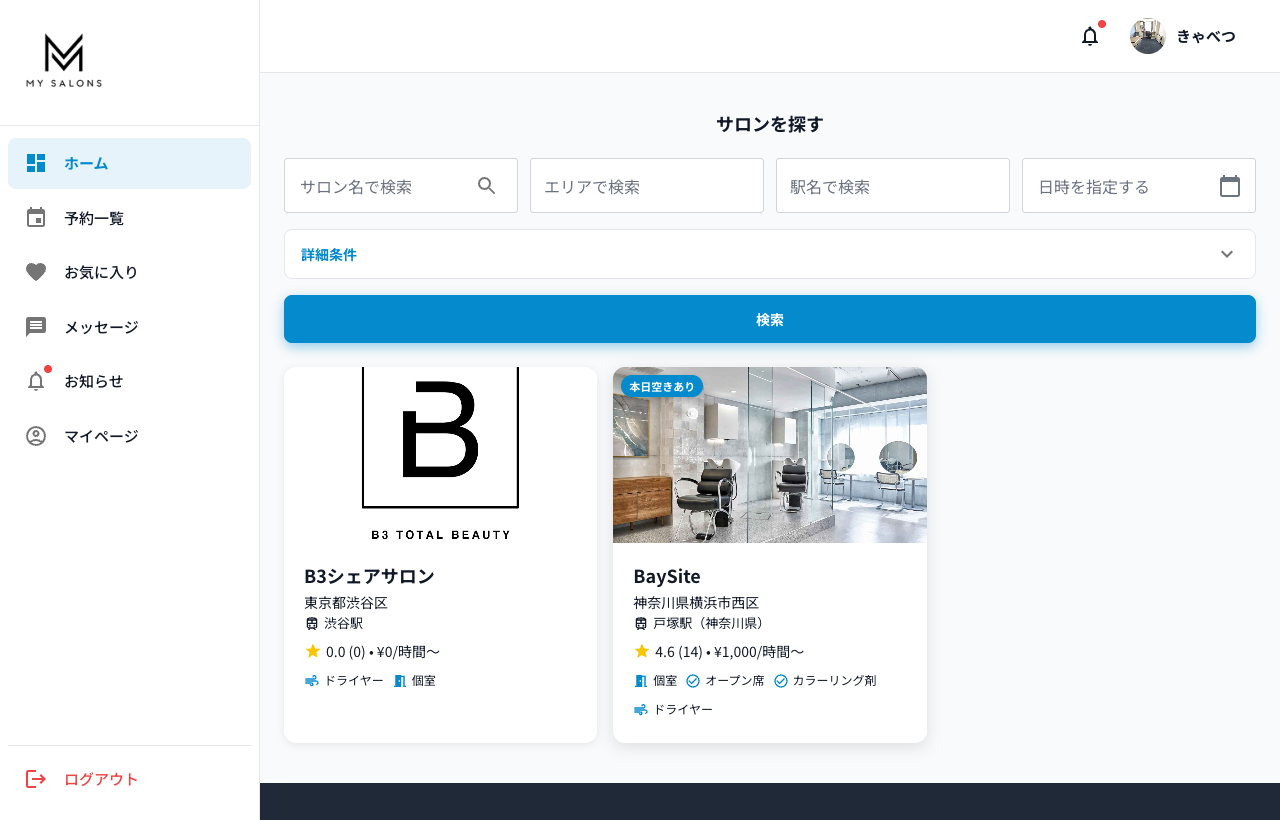
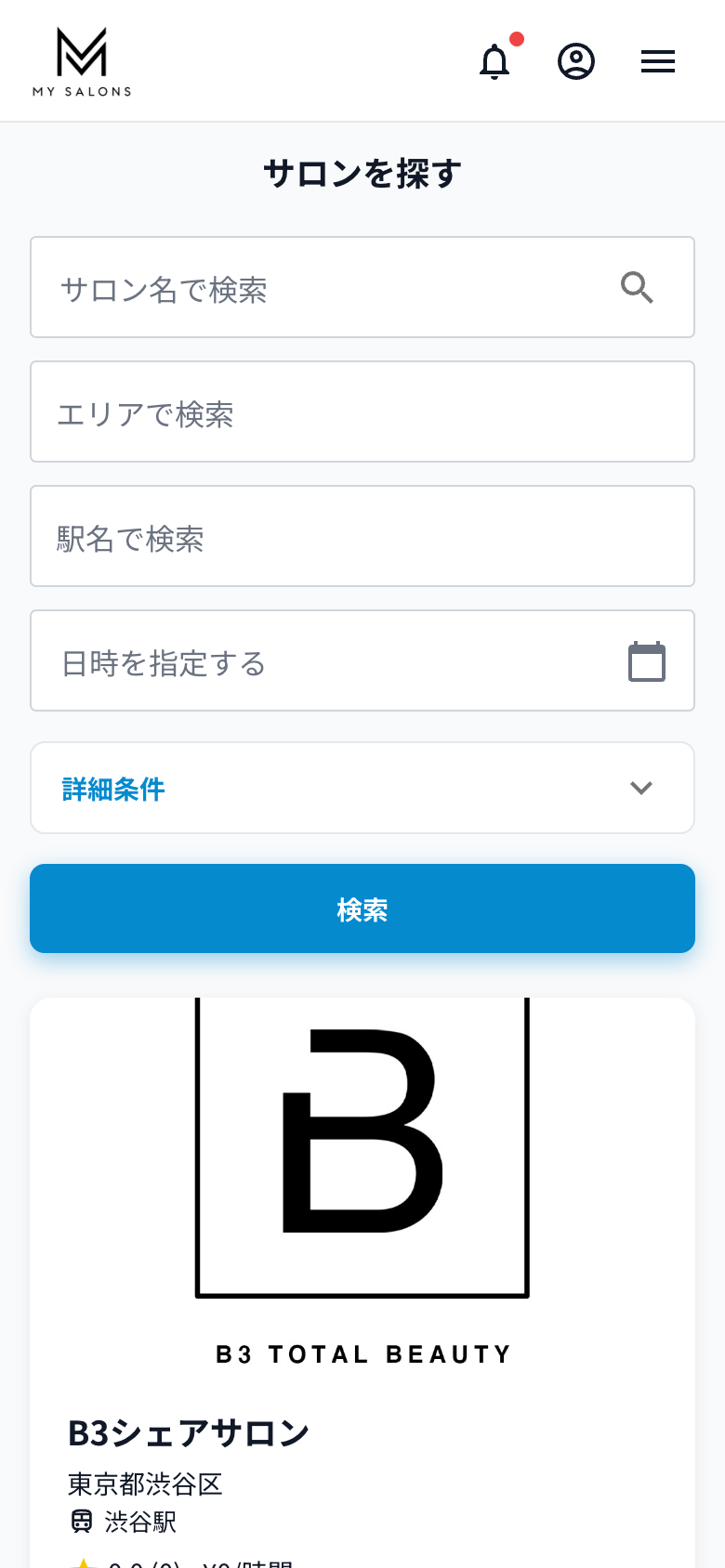
施術者様はログイン後、PCでは左メニュー付きのホーム画面が表示されます。
ACCOUNT SETTINGS
ログイン後のマイページ、サロン情報、会社情報、振込先口座などの開き方を確認できます。
ログイン画面でメールアドレスとパスワードを入力し、「ログイン」を押します。ログイン後は、それぞれのホーム画面に進みます。
施術者様はログイン後、PCでは左メニュー付きのホーム画面が表示されます。
オーナー様は「マイページ」からサロン情報、会社情報、設定、振込先口座を開けます。
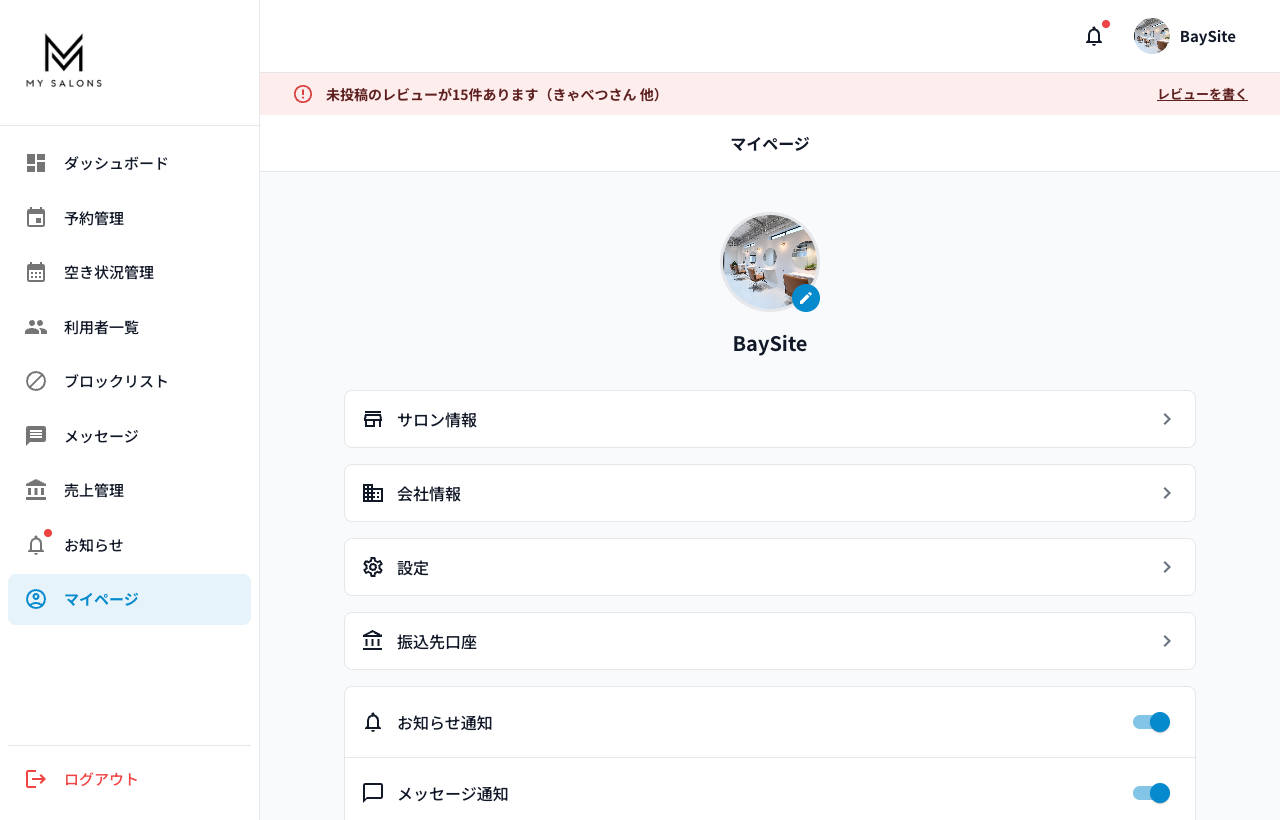
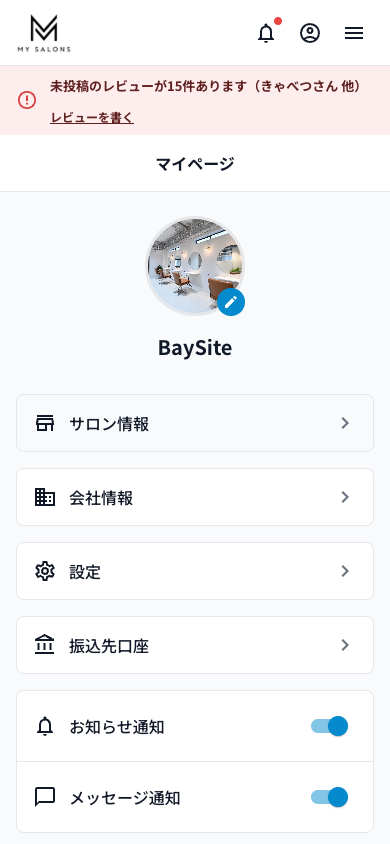
PCでは左メニューの「マイページ」、スマホでは右上のユーザーアイコンから設定を開きます。
オーナー様は「マイページ」から「サロン情報」を開き、サロン基本情報、席管理、営業時間設定、特別料金設定、自動メッセージテンプレートを確認できます。
マイページ内の「サロン情報」を押します。
オーナー様は「会社情報」から会社名、代表者名、住所、電話番号などの登録画面を開けます。
マイページ内の「会社情報」を押します。
オーナー様は「振込先口座」から売上入金用の口座情報を確認できます。
マイページ内の「振込先口座」を押します。
施術者様は「マイページ」からプロフィールや設定項目を確認できます。
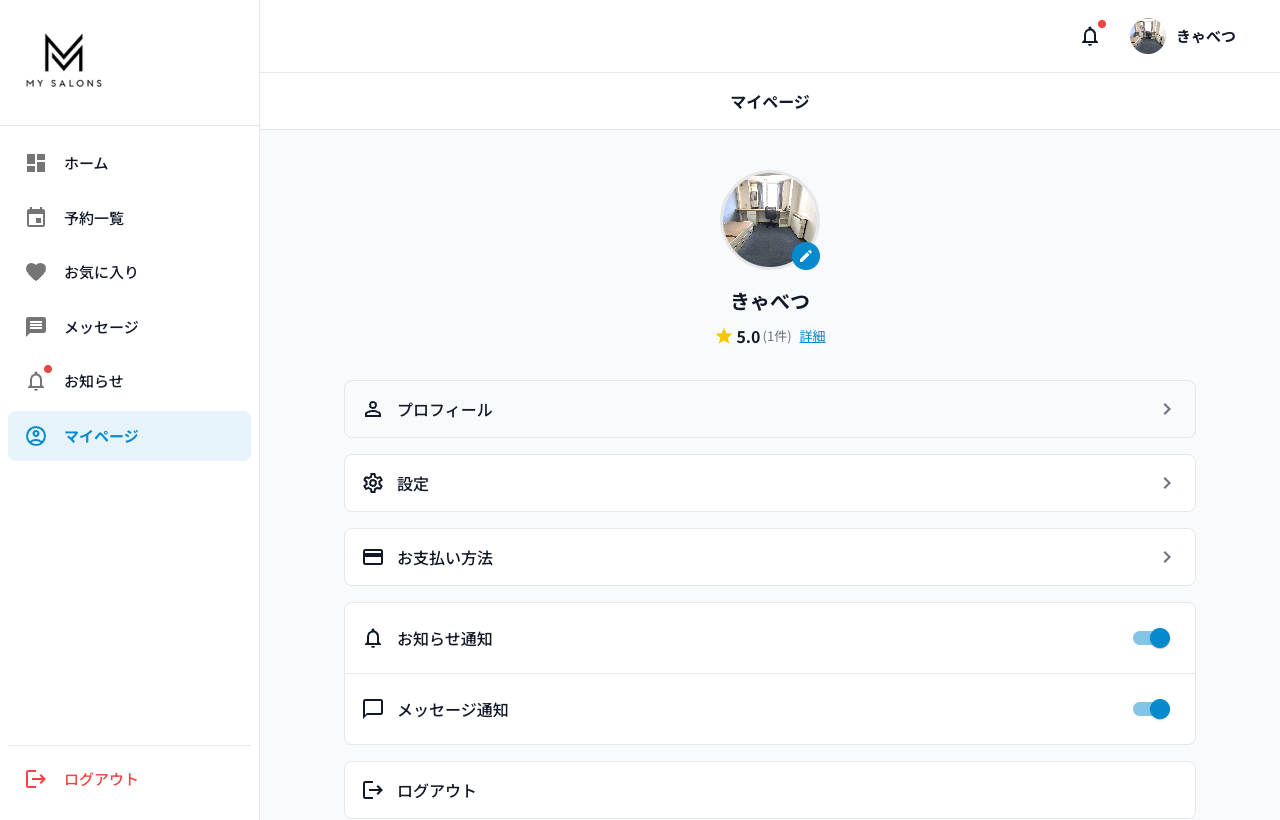
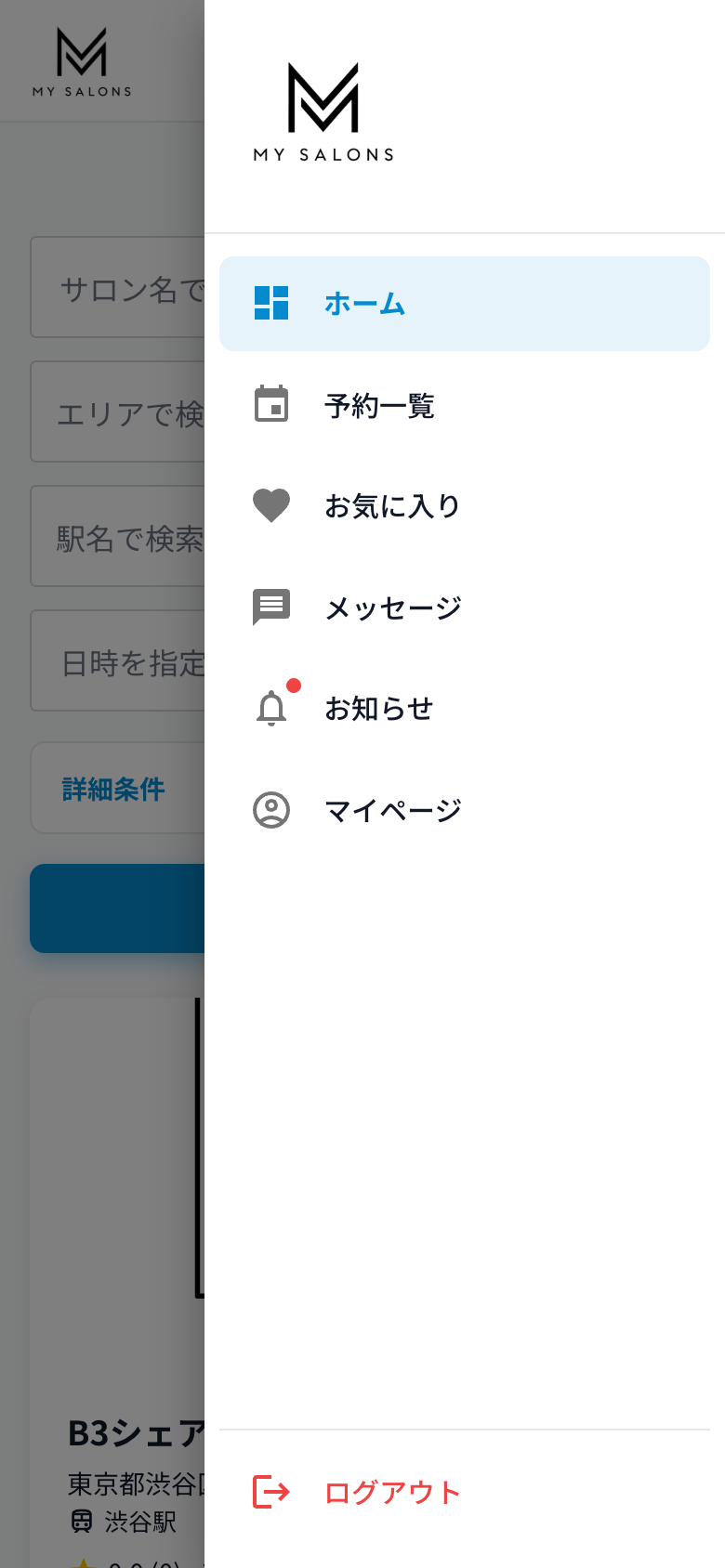
PCでは左メニューの「マイページ」、スマホでは右上メニューから「マイページ」を押します。
共有端末を利用する場合は、作業後にメニュー内の「ログアウト」からログアウトしてください。
PCでは左メニュー下部、スマホでは右上メニュー内の「ログアウト」からログアウトできます。